Showing posts with label Computer Tricks. Show all posts
ello.co അംഗത്വം എടുക്കാം ഫ്രീ ആയി
മിക്കവാറും എല്ലാ സോഷ്യല് നെറ്റ് വര്ക്കിങ് സൈറ്റുകളും പരസ്യക്കാരുടെ കൈയിലാണ്. അവിടെ നമ്മള് നല്കിയ വ്യക്തിഗത വിവരങ്ങളും ദിവസേനയുള്ള സംഭാഷണങ്ങളും പരിശോധിച്ച് നമ്മുടെ അഭിരുചിക്കും സന്ദര്ഭത്തിനും അനുസരിച്ചുള്ള പരസ്യങ്ങള് നല്കിവരുന്നു.
ഇവിടെ ഉപയോക്താക്കള് സ്വകാര്യ വിവരങ്ങള് നല്കി ഉല്പ്പന്നങ്ങള് വാങ്ങേണ്ടിവരുന്നവരാണ്. ഏറെ നാളായി ചര്ച്ച ചെയ്തുകൊണ്ടിരിക്കുന്ന ഈ വിഷയത്തിന്റെ സത്ത ഉള്ക്കൊണ്ടുകൊണ്ട് ഒരു സോഷ്യല്നെറ്റ് വര്ക്കിങ് സൈറ്റ് നെറ്റിലെത്തിക്കഴിഞ്ഞു. എല്ലോ (www.ello.co) എന്നാണ് പേര്.
പരസ്യമില്ലാത്ത സൗഹൃദസദസ്സെന്നു തുറന്നു പ്രഖ്യാപിച്ച എല്ലോ മറ്റ് സോഷ്യല്നെറ്റ്വര്ക്കിങ് സൈറ്റുകളോടുള്ള തങ്ങളുടെ വിയോജിപ്പ് വ്യക്തമാക്കിയാണ് നെറ്റിലിറങ്ങിയത്.
അവരുടെ വിളംബര പത്രികയില് പറയുന്നതെല്ലാം നമ്മള് അറിയാതെ ഫെയ്സ്ബുക്കിനോട് ചേര്ത്തുവെച്ച് വായിച്ചുപോകും. സ്വന്തമാ യി പരസ്യദാതാക്കളുള്ള സൂപ്പര് സോഷ്യല്നെറ്റ്വര്ക്കിങ് സൈറ്റ് ഫെയ്സ്ബുക്കാണല്ലോ. അതുകൊണ്ടായിരിക്കും എല്ലോക്ക് ഇതിനകം 'ആന്റി ഫെയ്സ്ബുക്ക്' എന്ന പേരുവീണത്.
മറ്റ് സോഷ്യല്നെറ്റ്വര്ക്കിങ് സൈറ്റുകളില് നിങ്ങള് ഷെയര്ചെയ്യുന്ന എല്ലാ കാര്യങ്ങളും, സുഹൃത്തുക്കളേയും, പിന്തുടരുന്ന എല്ലാ ലിങ്കുകളും എല്ലാം നിരീക്ഷിക്കപ്പെടുന്നുണ്ട് - ഇതാണ് എല്ലോ തരുന്ന മുന്നറിയിപ്പ്.
സോഷ്യല്നെറ്റ്വര്ക്കിങ് സൈറ്റ് ശാക്തീകരണത്തിനുള്ളതാണ് അല്ലാതെ ആളുകളെ വഞ്ചിച്ച് സാധനങ്ങള് വില്ക്കാനോ, സമ്മര്ദ്ദം ചെലുത്താനോ ഉള്ളതല്ല. പരസ്പരം സൗഹൃദം സ്ഥാപിക്കാനും ജീവിതം ഉല്ലാസകരമാക്കാനുമുള്ളതാണ്- എല്ലോയുടെ വെബ്സൈറ്റില് പ്രസിദ്ധപ്പെടുത്തിയ പോസ്റ്റില് പറയുന്നു. ഇതില് എല്ലോയുടെ വര്ത്തമാനവും ഭാവിയും എല്ലാമുണ്ട്.
പ്രസിദ്ധ കളിപ്പാട്ട നിര്മ്മാതാവായ പോള് ബുഡ്നിട്സ് ആണ് എല്ലോയുടെ സ്ഥാപകന്. മണിക്കൂറില് നാലായിരത്തിലധികം അംഗങ്ങളാണ് എല്ലോയെ സമീപിക്കുന്നത്.
എന്നാല് മറ്റ് സോഷ്യല്നെറ്റ്വര്ക്കിങ് പോലെ അംഗത്വം അത്ര എളുപ്പമല്ല. നിലവിലുള്ള അംഗങ്ങളുടെ ക്ഷണം സ്വീകരിച്ചേ അംഗമാകാനാകൂ. യു.എസിലെ കൊളറാഡോയിലെ ഡിസൈന് കമ്പനിയായ ബെര്ജര് ആന്റ് ഫോറുമായി ചേര്ന്നാണ് ബുഡ്നിട്സ് എല്ലോ പുറത്തിറക്കിയത്.
ചിലരുടെ ഒക്കെ വിചാരം അംഗത്വം അത്ര എളുപ്പമല്ല എന്നാണ് അല്ലെ പോകാന് പറ അവരോട് ഇതാ ഈ ലിങ്കില് പോയാല്
http://goo.gl/PbSSX2
നിങ്ങള്ക്ക് ജോയിന് ചെയ്യാനുള്ള ഒരു കീ ലിങ്ക് കിട്ടും
അതില് ക്ലിക്ക് ചെയ്താല് നേര എല്ലോയുടെ ജോയിന് പേജ്ലേക്ക് ആണ്
There are no keys left at the moment, check back later എന്നാണോ കാണിക്കുന്നേ ഇതാ അടുത്ത ലിങ്ക് ഇതില് പോയാലും കിട്ടും.
alternative link http://goo.gl/ajrxQs
അവിടെ username password കൊടുക്കുക.
അവസാനം create account button click ചെയ്ത് എല്ലോ അക്കൗണ്ട് തുടങ്ങുക.
അത്രേയുള്ളൂ ഹാപ്പി ആയില്ലേ മകളെ ഇന്ന ഒന്നു ഷെയര് ചെയ്യ് ഫ്രണ്ട്സ് ഒക്കെ അറിയട്ടെ ഇതങ്ങനെ ഒരു സംഭവം ഉണ്ടെന്ന്
അപ്ഡേറ്റ്
കീ കോഡ് കിട്ടാത്തവര് താഴെ കമന്റ്സ് കൊടുക്ക് വിത്ത് ഇമെയില് ഐ.ഡി.. പിന്നെ ഒരു കാര്യം ഒരു account നെ 5 invitations അയക്കാന് പറ്റും അത്കൊണ്ട് എല്ലാരേയും ഹെല്പ് ചെയ്യാന് ശ്രമിക്കുക.
എന്നെ ഫ്ളോ ചെയ്യാന്
https://ello.co/bajpangosh
എല്ലോ എങ്ങനെയാ ഉപയോഗിക്കാ എന്ന് അറിയാന് ello.co യില് ഇനി നമുക്ക് പോസ്റ്റ് ചെയ്ത് തുടങ്ങാം
എങ്ങനെ പല അക്കൗണ്ടുകൾ ഒരേ സമയം ഒരേബ്രൗസറിൽ ഉപയോഗിക്കാം ?
ഫെയിക് അക്കൗണ്ടുകൾ മാനേജ് ചെയ്യാനായി 4 ബ്രൗസറുകൾ ഒരേ സമയം ഇൻസ്റ്റാൾ ചെയ്തു വെച്ചിരുന്ന ഒരു സുഹ്രുത്തു ഉണ്ടായിരുന്നു എനിക്ക്. ഒരേ സമയം 4 അക്കൗണ്ട് മാനേജ് ചെയ്യാനുള്ള പഹയന്റെ ബദ്ധപ്പാട് ഞാൻ കുറേ കണ്ടിട്ടുള്ളതാ. ആളിപ്പോ ഒരു ലാപ് കൂടി എടുത്ത് മൊത്തം 6-7 അക്കൗണ്ടുകൾ ഒരേ സമയം ഉപയോഗിക്കുന്നുണ്ടു. ജീവിച്ച് പോകണവെങ്കിലത്തെ ഒരോരോ ബുദ്ധിമുട്ടുകളേ.
ആ അപ്പോ കാര്യത്തിലേക്ക് കടക്കാം. എങ്ങനെ പല ഫെയിസ്ബുക് / മറ്റു സോഷ്യൽ നെറ്റ്വർക്കിങ്ങ് സൈറ്റുകൾ / ഇ-മെയിൽ അക്കൗണ്ടുകൾ ഒരേ സമയം ഒരേ ബ്രൗസറിൽ (Mozilla Firefox) ഉപയോഗിക്കാം എന്നതാണു ടീം XSഇനു വേണ്ടി ഞാൻ നിങ്ങൾക്കായി പരിചയപ്പെടുത്തുന്നത്.
STEP 1:
മൊസില്ല ഫയർഫോക്സ് ഇൻസ്റ്റാൾ ചെയ്യുക.
LINK: http://www.mozilla.org/en-US/firefox/new/
STEP 2:
മൊസില്ല ഫയർഫോക്സ് ഇൻസ്റ്റാൾ ചെയ്യുക.
LINK: http://www.mozilla.org/en-US/firefox/new/
STEP 2:
ഫയര്ഫോക്സിന്റെ ഓപണ് ആയുള്ള എല്ലാ ടാബുകളും ക്ലോസ് ചെയ്യുക. എന്നിട്ട് ഡെസ്ക്ടോപിൽ ചെന്ന് ഫയർഫൊക്സിന്റെ ഐക്കണില് റൈറ്റ് ക്ലിക്ക് ചെയ്ത് പ്രോപ്പർട്ടീസ് എടുക്കുക.
STEP 3:
ഇനി ടാർഗെറ്റ് ഫീൽഡ് താഴെ പറയുന്ന വിധം എഡിറ്റ് ചെയ്യുക:
“C:\Program Files\Mozilla Firefox\firefox.exe”
OR
“C:\Program Files(x86)\Mozilla Firefox\firefox.exe”
എന്നുള്ളത് ഇപ്രകാരം ആക്കുക:
“C:\Program Files\Mozilla Firefox\firefox.exe” -profilemanager -no-remote
OR
“C:\Program Files(x86)\Mozilla Firefox\firefox.exe” -profilemanager -no-remote
“C:\Program Files\Mozilla Firefox\firefox.exe”
OR
“C:\Program Files(x86)\Mozilla Firefox\firefox.exe”
എന്നുള്ളത് ഇപ്രകാരം ആക്കുക:
“C:\Program Files\Mozilla Firefox\firefox.exe” -profilemanager -no-remote
OR
“C:\Program Files(x86)\Mozilla Firefox\firefox.exe” -profilemanager -no-remote
ഇടക്കുള്ള സ്പേസ് ഒക്കെ കറക്റ്റ് ആയി ഇടണേ
ഇനി OK അടിക്കുക. ഇനി ഫയര്ഫോക്സ് ഓപണ് ചെയ്യാന് ശ്രമിക്കുമ്പോള് ഇത് പോലൊരു വിന്ഡോ തുറന്നു വരും:
STEP 5:
ഇവിടെ നിങ്ങള്ക്ക് പല പ്രൊഫൈലുകള് ഉണ്ടാക്കുവാനുള്ള option കിട്ടും. Create Profile ക്ലിക്ക് ചെയ്ത് താഴെ പറയും വിധം പല പ്രൊഫൈലുകള് ഉണ്ടാക്കാവുന്നതാണ്. ഓരോ പ്രൊഫൈല് വഴിയും ഓരോ അക്കൌണ്ട് ആക്സസ് ചെയ്യാം.
ഇവിടെ ഞാന് default കൂടാതെ Jikku1,Jikku2 എന്നങ്ങനെ രണ്ടു പ്രൊഫൈലുകള് ആണ് ഉണ്ടാക്കിയിരിക്കുന്നത്.
STEP 6:
ഇനി Don't ask at startup എന്ന ഒപ്ഷന് uncheck ചെയ്യുക. എന്നിട്ട് start FireFox ക്ലിക്ക് ചെയ്യുക.
ഇത്രേ ഉള്ളൂ കാര്യം. ഇനി ഓരോ തവണ മോസില്ല തുറക്കുമ്പഴും ഏത് പ്രൊഫൈൽ സെലെക്റ്റ് ചെയ്യണം എന്ന് ചോദിച്ച് ദാ ഇതു പോലൊരു വിൻഡോ വരും.
നിങ്ങൾക്ക് ഇഷ്ടമുള്ള അക്കൗണ്ടിൽ ഇതുവഴി ലോഗിൻ ചെയ്യാം. ഇനി പല അക്കൗണ്ടുകൾ വേണമെങ്കിൽ വേറൊരു ബ്രൗസർ വിൻഡോ തുറന്നു മറ്റൊരു പ്രൊഫൈൽ സെലക്റ്റ് ചെയ്ത് അക്കൗണ്ടിൽ ലോഗിൻ ചെയ്യാവുന്നതാണു.
അപ്പോ മോസില്ല ഒഴികെ ബാക്കിയുള്ള ബ്രൗസറുകൾ ഒക്കെ അങ്ങ് കളഞ്ഞേക്കുവല്ലേ...?
ഗൂഗിള്പ്ലെയില്നിന്ന് ആപ്പ്സ് നമ്മുടെ കമ്പ്യൂട്ടറിലേക്ക് ഡൌണ്ലോഡ് ചെയ്യാം
ഇന്ന് ധാരാളം ആപ്പ്സ് ആന്ഡ്രോയ്ഡ് മാര്ക്കറ്റില് ലഭ്യമാണ്. അതു ഫ്രീയായിക്കോട്ടെ പെയ്ഡ് ആയിക്കോട്ടേ.. ആപ്പുകള് ഇല്ലാതെ എന്ത് ആന്ഡ്രോയ്ഡ്..
പക്ഷെ ഇതു മുഴുവന് നമ്മുടെ ഫോണില് ഡൌണ്ലോഡ് ചെയ്യുന്നത് അത്ര പെട്ടന്ന്
നടക്കുന്ന കാര്യമല്ല..
വൈഫൈ നെറ്റവര്ക്കിലാണേല് കുഴപ്പമില്ല.. പക്ഷെ 2ജി നെറ്റവര്ക്കിലാണേലോ? കാര്യം പറയേ വേണ്ട..
ഗൂഗിളാണേല് ഇത്തരത്തിലുള്ള ആപ്പുകള്(. (.apk) കമ്പ്യൂട്ടറിലേക്ക് നേരായ വഴിയിലൂടെ ഡൌണ്ലോഡാന് സമ്മതിക്കുന്നുമില്ല..
അപ്പൊ എന്തു ചെയ്യും?
കുറച്ചു വളഞ്ഞവഴി നോക്കാം....
ഇതിനുവേണ്ടി ഉപയോഗിക്കാവുന്ന ഒരു ടൂളാണ് Real APK Leecher..
പേരില്തന്നെ എല്ലാം ആയി
സംഗതി കിടിലന് ......... കൂടാതെ സിംപിളും..
ആകെ വേണ്ടത്
ഒരു ഗൂഗിള് അക്കൌണ്ട്
എനി ഇത് എങ്ങനെ നടപ്പിലാക്കാമെന്ന് നോക്കാം
#1 ആദ്യം ആ Zipped ഫയല്
ഒരു ഫോള്ഡറിലേക്ക് Extract ചെയ്യൂ
#2 ഇനി Real APK Leecher.exe റണ് ചെയ്തു
നോക്ക്
ഇങ്ങനെ ഒരു വിന്റൊ കാണാം
#3 ഇതില് നിങ്ങളുടെ ആന്ഡ്രോയിഡ് ഡിവൈസില്
ഉപയോഗിക്കുന്ന ഗൂഗിള് അക്കൌണ്ടിന്റെ ഡീറ്റൈല്സ് കൊടുക്ക്
ഇനി device id !! ഓരോ ഡിവൈസിനും അതിന്റേതായ ഒരു id ഉണ്ട്.... അതു കണ്ടുപിടിക്കാന്
രണ്ടു വഴികള് ഉണ്ട്...
ഫോണ് കീപാഡില് *#*#8255#*#* എന്ന് ടൈപ്പ് ചെയ്താല് സംഭവം ദാ ഇങ്ങനെ കെടപ്പുണ്ടാവും
അല്ലെങ്കില്
ദാ ഇതൊന്ന് ഇന്സ്റ്റാള് ചെയ്ത് നോക്ക്... (Device ID app)
എന്റെ ഡിവൈസ് ഐഡി 20013fea6bcc820c
ഇനി നിങ്ങളുടെ country..
മതി.. ഇനിയാ സേവ് ബട്ടണ് അടിച്ചുനോക്കൂ...
ദാ ഇങ്ങനെ ഒരു വിന്റൊ കാണാം..
മുകളില്
വലതുവശത്തുകാണുന്ന Search box ല് ഡൌണ്ലോഡ് ചെയ്യേണ്ട ആപ്പ്
ടൈപ്പ് ചെയ്ത് എന്റര് കീ അടിച്ചോ..
ഇനി ഡൌണ്ലോഡ് ചെയ്യേണ്ട ആപ്പില് റൈറ്റ്
ക്ലിക്ക് ചെയ്ത് ഡൌണ്ലോഡ് (download this app) സെലക്ട്
ചെയ്തോ...
ഡൌണ്ലോഡായില്ലേ??
ഇനി ആ ഫയല് ഉപയോഗിച്ച് സ്വന്തം റിസ്കില് എന്തുവേണേലും ചെയ്യാം...
ഇന്സ്റ്റാള് ചെയ്യാന് ഫയല് ഫോണിലോട്ടു
കോപ്പി ചെയ്താ മാത്രം മതി..
ഒരു കാര്യം കൂടെ... ഇങ്ങനെ Free Apps മാത്രമേ ഡൌണ്ലോഡ് ചെയ്യാന് പറ്റൂ..... നേരത്തേ പേ
ചെയ്ത ആപ്പ്സും റീഡൌണ്ലോഡ് ചെയ്യാം...
ഈ പോസ്റ്റില് പറഞ്ഞിരിക്കുന്ന കാര്യങ്ങളെപ്പറ്റി എന്തെങ്കിലും സംശയങ്ങള് ഉണ്ടെങ്കില് കമന്റിലോ സൈബര്സെക് ഫോറത്തിലോ ചോദിക്കാവുന്നതാണ്. അഭിപ്രായങ്ങള് താഴെ എഴുതുക.
ഇനി സ്വന്തമായി ഷോപ്പിംഗ് വെബ്സൈറ്റ് തുടങ്ങിയല്ലോ..?
സ്വന്തമായി ഒരു ഡ്രസ്സ് ഷോപ്പ് തുടങ്ങണമെന്ന് ചിലര്ക്ക് വലിയ ആഗ്രഹം ഉണ്ടാകും അല്ലെ ..? മറ്റു ചിലര്ക്ക് ഷോപ്പിംഗ് എന്ന് കേട്ടാല് എന്റെ അമ്മോ..ആ കട മൊത്തം അടിചോണ്ട് പോരും എന്ന് തോന്നും,,അവന്/അവളുമാരുടെ കാട്ടികൂട്ടല് കണ്ടാല്.
എന്നാല് ഇക്കാലത്ത് ഓണ്ലൈന് ഷോപ്പിംഗ് വളരെയേറെ ശ്രദ്ധിക്കപ്പെടുന്നു. മൈത്ര പോലെയുള്ള ഇന്ത്യന് ഓണ്ലൈന് ഷോപ്പുകള് ഇന്ത്യയില് വിശ്വസ്തമായ രീതിയില് പ്രവര്ത്തിക്കുന്നുണ്ട്. ഓണ്ലൈന് ഷോപ്പിങ്ങിന്റെ പ്രത്യേകത , സാധനങ്ങള് നമുക്ക് തെരഞ്ഞെടുക്കാനും മറ്റുള്ള കമ്പനികള് വിക്കുന്ന വിലയുമായും മാര്ക്കറ്റിലെ വിലയുമായും താരതമ്യം ചെയ്യാനുള്ള അവസരമാണ്. മറ്റൊരു പ്രത്യേകത സാധനങ്ങള് സെര്ച്ച് ചെയ്ത് കണ്ടെത്താമെന്നതാണ്.
ഇനി സ്വന്തമായി മൈത്ര പോലെയുള്ള ഒരു ഓണ്ലൈന് ഷോപ്പിംഗ് വെബ്സൈറ്റ് തുടങ്ങിയല്ലോ..?
സാധരണ ഒരു വെബ്സൈറ്റ് തുടങ്ങമെന്കില് മിനിമം 1000 രുപയെങ്കില്ലും ചിലവാകും. അതും മൈത്ര പോലെ ആക്കാന് അയ്യോ..ഒറ്റയ്ക്ക് ഒരിക്കിലും പറ്റില്ല അല്ലെ. അതുമല്ല അപ്ഡേറ്റ് ചെയ്യാന് വളരെ നേരം ഇരിക്കണം. പിന്നെ വല്ല സെക്യൂരിറ്റി ഹോള് ഉണ്ടായാല് പിന്നെ പറയണ്ടാ...ആകെ പണിയാക്കും
എന്നാല് ഞാന് നിങ്ങള്ക്ക് ഒരു ഐഡിയ പറഞ്ഞു തരാം നിങ്ങള്ക്കും സ്വന്തമായി മൈത്ര അല്ല. അതിനെക്കാള് വലിയ ഒരു സൂപ്പര് ഓണ്ലൈന് ഷോപ്പ് വെബ്സൈറ്റ് തുടങ്ങാം.
എന്നാല് പിന്നെ തുടങ്ങാം..?
നിങ്ങള്ക്ക് ബ്ലോഗ്ഗരില് വര്ക്ക് ചെയ്തിട്ട് പരിജയമില്ലേ..?
ഇതാ 2 ബ്ലോഗ്ഗര് ടെമ്പ്ലേറ്റ് ഉണ്ട് നിങ്ങളുടെ ഇഷ്ട്ടം പോലെ തിരഞ്ഞു എടുത്തോ..!
Johny Magstore

live demoDownload blogger Template http://www.mediafire.com/?tj1f9y8tpd8f6t8
http://johny-magstore.blogspot.com/
How to use Tutorial :http://www.maskolis.com/2012/05/johny-magstore-template-magazine-untuk.html
----------------------------------------------------------------------------------------------
Johny Crott Template

live demoDownload blogger Template http://www.mediafire.com/?7f94g7bu2diuqcl
http://jjohnycrott.blogspot.in/
How to use Tutorial :http://www.maskolis.com/2012/06/johny-crott-template-store-online-for.html
----------------------------------------------------------------------------------------------
എന്നാല് ഇതിന്റെ പണമിടപാട് പേപാല് വഴിയതു കൊണ്ട് ഒരു പേടിയും വേണ്ടാ..#
സംശയം വല്ലതും ഉണ്ടെങ്കില് ചോതിക്കാന് മറക്കല്ലേ..?
സി പ്ലസ് പ്ലസ് വിന്ഡോസ് 7നില് ഫുള് സ്ക്രീന് ആക്കാം
സി പ്ലസ് പ്ലസ് എല്ലാവര്ക്കും അത്ര ഇഷ്ട്ടമില്ലെങ്കില്ലും. എന്ന് നമ്മുടെ കമ്പ്യൂട്ടര് പ്രോഗ്രാമുകളുടെ അടിസ്ഥാനം ഈ സി ഭാഷയാണ്.
ഒബ്ജക്റ്റ് ഓറിയന്റഡ് കമ്പ്യൂട്ടർ പ്രോഗ്രാമിങ് (object oriented)- അത്യധികം സങ്കീർണങ്ങളായ കമ്പ്യൂട്ടർ പ്രോഗ്രാമുകൾ ഇതുപയോഗിച്ച് വികസിപ്പിച്ചെടുക്കുവാൻ കഴിയും.
C++ പ്രോഗ്രാമിങ്ങ് പരിശീലിക്കണമെങ്കിൽ കമ്പ്യൂട്ടറിൽ C++ IDE ഇൻസ്റ്റാൾ ചെയ്തിരിക്കണം. നിരവധി IDEകൾ ലഭ്യമാണ്. Borland C++ എന്ന IDE ആണ് സാധരണ നമ്മള് പിന്തുടരുന്നത്. ഈ ഐ.ഡി.ഇ വിന്ഡോസ് എക്സ്.പിയിലാണ് നമ്മള് ഇന്സ്റ്റാള് ചെയ്യ്തിരുന്നത്. എന്നാല് വിന്ഡോസ് 7 ആയപ്പോഴേക്കും അതില് ഇന്സ്റ്റോള് ചെയ്താല്ലും സോര്സ് ഡിക്ഷണറീ കിട്ടാതെ പ്രോഗ്രാം ക്രാഷ് ആകുകയും ചെയ്യുന്നു.
പിന്നെ ഈ സി ഭാഷയുടെ കംബിലെര് വിന്ഡോസ് 7നില് ഇന്സ്റ്റാള് ചെയ്താല് ഫുള് സ്ക്രീന് ആകില്ല എന്നത് നമ്മളെ വളരെ അധികം വിഷമിപ്പിക്കുന്നു അല്ലെ..?
അതിനിതാ ഒരു പോംവഴി ഈ സി പ്ലസ് പ്ലസ് പ്രോഗ്രാം ഡൌണ്ലോഡ് ചെയ്യ്തു ഇന്സ്റ്റോള് ചെയ്യുക
http://www.mediafire.com/?jr8ibnjla6vjq0dഇനി നിങ്ങളുടെ ഡെസ്ക്ടോപ്പില് നിങ്ങളുടെ സി പ്ലസ് പ്ലസ് പ്രോഗ്രാം ഐക്കണ് കാണാം.
ആ ഐക്കണ്നില് റൈറ്റ് ക്ലിക്ക് ചെയ്തു പ്രോപെര്ട്ടിസ് എടുക്കുക.
അതില് run: എന്ന ബോക്സ് maximazed എന്ന് ആക്കിക്കോ..!
ഇനി ഒന്ന് റണ് ചെയ്തു നോക്ക് ഫുള് സ്ക്രീന് ആയില്ലേ..?
alt+X അടിച്ചാല് പ്രോഗ്രാം ക്ലോസ് ചെയ്യാം..
ഇനി ഡ്രോപ്പ്ബോക്സ് കണ്ടെങ്കില് EXIT എന്ന്ടൈപ്പ് ചെയ്തു enter
അമര്ത്തിയാല് മതിട്ടോ..!
ഹാപ്പി പ്രോഗ്രാമിംഗ്..#
കമ്പ്യൂട്ടര് തെളിവുകള് നശിപ്പിക്കാം
ഡിലീറ്റ് ആയിപ്പോയ എല്ലാം തന്നെ ഹാർഡ് ഡിസ്കുകളിൽ നിന്നൊ മറ്റേതൊരു സ്റ്റോറേജ് ഡിവൈസുകളിൽ നിന്നൊ റിക്കവർ ചെയ്തെടുക്കാൻ സാധിക്കും . എന്നാല് ഇവ അനലൈസ് ചെയ്യാനും അതിനുള്ളില് നിന്നും ഡിലീറ്റ് ചെയ്തതും ഫോര്മാറ്റു (Deleted and Formatted) ചെയ്തു കഴിഞ്ഞതുമായ ഡാറ്റ റിട്രീവ് ചെയ്യാനും കഴിഞ്ഞാല് മാത്രമെ ഇവ കൊണ്ട് എന്തെങ്കിലും പ്രയോജനമുള്ളു. ഇതിനായി ഹാര്ഡ് ഡിസ്കുകളുടെ പ്രവര്ത്തനം നല്ല രീതിയില് അറിഞ്ഞിരിക്കേണ്ടതു അത്യാവശ്യമാണ്.
ഹാര്ഡ് ഡിസ്കില് നിന്നും ഒരു ഫയല് ഡിലീറ്റ് ചെയ്യുമ്പോള് എന്താണ് സംഭവിക്കുന്നതെന്നറിയണ്ടെ?
ഒരു ഡാറ്റ ഹാര്ഡ് ഡിസ്കില് റൈറ്റ് ചെയ്യുന്നതോടൊപ്പം തന്നെ ഒരു സൂചിക (Index) കൂടി അതില് ക്രിയേറ്റ് ചെയ്യപ്പെടുന്നു. ഈ സൂചികയാണ് ഹാര്ഡ് ഡിസ്കില് ഒരു ഫയല് നിലവിലുണ്ട് എന്നു നമ്മളെ അറിയിക്കുന്നത്. ഇതിന്റെ അടിസ്ഥാനത്തില് ഫയല് ഏതു പാര്ട്ടീഷനിലാണ് റൈറ്റ് ചെയ്യിരിക്കുന്നതു എന്നറിയാന് സാധിക്കും. ഒരു ഫയല് ഡിലീറ്റ് ചെയ്യുന്നതോട് കൂടി ഈ സൂചിക മാത്രമായിരിക്കും അവിടെ നിന്നും നീക്കം ചെയ്യപ്പെടുന്നത്. ഡാറ്റ അവിടെ നിന്നും നീക്കം ചെയ്യുകയൊ ഒന്നും തന്നെ സംഭവിക്കുന്നില്ല. ഓപ്പറേറ്റിംഗ് സിസ്റ്റം ഈ ഡാറ്റയുടെ മുകളില് ഓവര് റൈറ്റ് (Over Write) ചെയ്യുമ്പോള് മാത്രമാണ് ഇവിടെ നിന്നും ഡാറ്റ യഥാര്ഥത്തില് നീക്കം ചെയ്യപ്പെടുന്നത്. പ്ലാറ്ററുകളിലൂടെ ഹെഡ്, ട്രാക്കുകളും സെക്ടറുകളും ക്ലസ്റ്ററുകളും വഴി കറങ്ങി വീണ്ടും അവിടെ എത്തുമ്പോള് മാത്രമായിരിക്കും ഇതു സംഭവിക്കുന്നതു. അതു കൊണ്ട് തന്നെ റീസൈക്കിള് ബിന്നില് നിന്നും ഡിലീറ്റ് ചെയ്ത വിവരങ്ങളും മറ്റും നമുക്ക് വീണ്ടെടുക്കാന് സാധിക്കും. ഇതു വഴി ഒരു ക്രൈം ചെയ്തിട്ടുണ്ടെങ്കില് നശിപ്പിച്ച ഡാറ്റയുടെ വിവരങ്ങളും മറ്റും നമുക്ക് പ്രത്യേകം തയ്യാര് ചെയ്ത സോഫ്റ്റ് വെയറുകള് വഴി വീണ്ടെടുക്കാന് കഴിയും.
എന്നാല് ഇത്തരം പ്രവര്ത്തനങ്ങള് ചില സമയങ്ങളില് നമുക്ക് തന്നെ പാരയായി വരാറുണ്ട് ടെബോനായര്ബ്ലോഗ്,മോബികാമ, എന്നിങ്ങനെയുള്ള വെബ്സൈറ്റ്കള് കാണിക്കുന്ന വീഡിയോകള് അഡ്വാന്സ് റിക്കവറി സോഫ്റ്റ്വെയര്കള് കൊണ്ട് റിക്കവർ ചെയ്താണ്. മൊബൈല്ഫോണ് നന്നാകാന് കൊടുക്കുമ്പോള് അതലെ മെമെറി കാര്ഡുകള് റിക്കവർ സ്കാന് ചെയ്തു അതിലെ അശീല വീഡിയോകള് മാത്രം എടുക്കുകയും അത് ഇന്റര്നെറ്റില് അപ്ലോഡ് ചെയ്തു പണമുണ്ടാക്കുകയും ചെയ്യുന്നു ഇത്തരം വെബ്സൈറ്റ്കള് ചെയ്യുന്നത്.
എന്നാല് സ്വന്തം കിടപ്പുമുറി രംഗങ്ങള് മൊബൈല്ഫോണ് പകര്ത്തുന്ന നിങ്ങള് അത് ഡിലീറ്റ്, ആ മെമെറികാര്ഡ് ഫോര്മാറ്റ്.ചെയ്താല്ലും. ആ വീഡിയോകള് അവിടെത്തന്നെ കിടക്കുന്നുണ്ടാക്കും. ഒരു പക്ഷെ നിങ്ങള് അത് അറിയുന്നില്ല. എന്നാല് അത് അറിയാവുന്നവര്ക്ക് നിങ്ങളുടെ ഇമേജ് തകര്ക്കാന് നിമിഷങ്ങള് മാത്രം മതി..
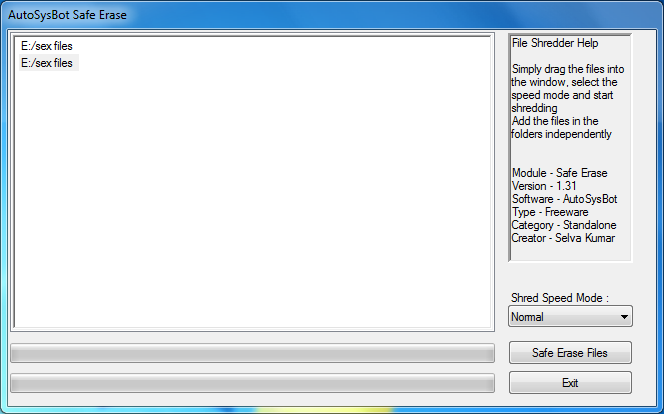
ഇത്തരം വീഡിയോകള് നശിപിക്കാന് (വീഡിയോ മാത്രമല്ലാട്ടോ മറ്റു ഏതു ഫയല് അയാല്ലും) ഒരിക്കലും തിരിച്ചെടുക്കാന് കഴിയാത്ത വിധം നശിപ്പിക്കാന് ഈ സേഫ് ഇരെസ് എന്നാ സോഫ്റ്റ്വെയര് കൊണ്ട് സാധിക്കും. ഇതു ഉപയോഗിക്കാന് വലിയ സോഫ്റ്റ്വെയര് പരിജ്ഞാനം ഒന്നും വേണ്ട
നശിപ്പിക്കാന് ഉദ്ദേശിക്കുന്ന ഫയല്,അല്ലെങ്കില് ഫോള്ഡര് ഒന്ന് ഡ്രാഗ് ചെയ്തു ആ വിന്ഡോലേക്ക് ഇടുക എന്നിട്ടു സേഫ് ഇരെസ് ഫയല്സ് ക്ലിക്ക് ചെയ്യുക അത്രമാത്രം
http://www.softpedia.com/get/Security/Secure-cleaning/Safe-Erase.shtml
ഇന്ത്യയില് ബ്ലോക്ക് ചെയ്ത വെബ്സൈറ്റ്കള് തുറക്കാന് how to bypass DOT
ഓണ്ലൈന് ഫയലുകള് ഷെയറിംഗ് വെബ്സൈറ്റുകള്ക്ക് ഇന്ത്യയില് നിരോധിച്ചു. റിലയന്സ് ബിഗ് പിക്ചേഴ്സിന്റെ റിലീസ് ചെയ്ത അജയ് ദേവ്ഗണ് അഭിനയിച്ച റിമെയ്ക്ക് സിനിമ 'സിങ്കം' മോഷ്ടിച്ച് ഇന്റര്നെറ്റില് ഷെയര് ചെയ്യാനുള്ള സാധ്യത മുന്നില് കണ്ടു റിലയന്സ് ബിഗ് പിക്ചേഴ്സ് നല്കിയ ഹര്ജിയിലാണ് ഡല്ഹി ഹൈക്കോടതി ഇങ്ങനൊരു ഉത്തരവ് പുറപ്പെടുവിച്ചത്. കേന്ദ്ര ടെലികോം മന്ത്രാലയത്തിന്റെ നിര്ദേശപ്രകാരമാണ് നിരോധനം അറിയുന്നത്. ഇതനുസരിച്ച് ഭൂരിഭാഗം ഇന്റര്നെറ്റ് സേവനദാതാക്കളും ഇത്തരം വെബ്സൈറ്റുകള് ബ്ലോക്ക് ചെയ്തുതുടങ്ങിയിട്ടുണ്ട്. സോഫ്റ്റ് വെയറുകള്, പാട്ടുകള്, സിനിമ തുടങ്ങിയവ സൗജന്യമായി ഡൗണ്ലോഡ് ചെയ്തുകൊണ്ടിരിക്കുന്നവര്ക്ക് വന് തിരിച്ചടിയായിരിക്കുകയാണ് ഈ നടപടി.
കഴിഞ്ഞ വ്യാഴാഴ്ച കാലത്ത് മുതല് ഇത്തരം ഷെയറിങ് വെബ്സൈറ്റുകള് തുറക്കുമ്പോള് ടെലികോം മന്ത്രാലയത്തിന്റെ നിര്ദേശപ്രകാരം ഈ സൈറ്റ് ബ്ലോക്ക് ചെയ്തിരിക്കുകയാണ് എന്ന സന്ദേശമാണ് സ്ക്രീനില് തെളിഞ്ഞു കാണുന്നത്.
ഇങ്ങനെ ബ്ലോക്ക് ചെയ്യപെട്ട വെബ്സൈറ്റുകള് സന്ദര്ശിക്കാന് എന്താണ് ചെയ്യേണ്ടതെന്ന് എന്ന് നമുക്ക് നോക്കാം.
ഏറ്റവും നല്ല മാര്ഗം ഒരു നല്ല അനോണിമസ് പ്രോക്സി ഉപയോഗിക്കുക എന്നതാണ്. പക്ഷെ ഇപ്പോള് ഇന്റര്നെറ്റില് ഉള്ള പ്രോക്സികള് ഒന്നും യുസര്ക്ക് ബ്രൌസിംഗ് സുരക്ഷിതതം നല്കുന്നില്ല, പിന്നെ പോ അപ്പ് പരസ്യങ്ങളുടെ ശല്യവും.
ഡോട്ട് ബ്ലോക്ക് ചെയ്യ്ത വെബ്സൈറ്റ്കള് തുറക്കാന്. ഒനിയന് റൂട്ട് പ്രൊജക്റ്റ് ആയ ടോര് ബ്രൌസര് എന്ന അനോണിമസ് ബ്രൌസര് നമുക്ക് ഇതിനായി ഉപയോഗിക്കാന് സാധിക്കും. ഈ ബ്രൌസര് ഓപ്പണ്സോഴ്സ് ആയതുകൊണ്ട് ഏതു ഇന്റര്നെറ്റ് ടെലികോം/സര്വീസ് പ്രോവിടെര്മാര്ക്ക് പോലും ഈ ബ്രൌസര് എന്ക്ര്പിറ്റ് ചെയ്ത റിലെ കോഡ്സ് ഡയിക്രിപിറ്റ് ചെയ്യാന് സാധ്യമില്ല ആയതുകൊണ്ട് ഇത്തരം റിലെ കോഡ്സ് ടെലികോം/സര്വീസ് പ്രോവിടെര്മാരുടെ സെര്വര്ലെ ഫില്റ്റര് ഫയര്വാള് ബൈപാസ് ചെയ്യുന്നു. തന്മുലം നമുക്ക് ഏതു വെബ്സൈറ്റും തുറക്കാന് സാധിക്കുന്നു..ആരും അറിയാതെ..തന്നെ ഒരു തെളിവും ഇല്ലാതെ എന്തും ഇന്റര്നെറ്റില് കാട്ടികൂട്ടാം..
നിങ്ങള്ക്ക് ടോര് ബ്രൌസര്നെ കുറിച്ച് കൂടുതല് അറിയാന് ഇ ലിങ്ക് സന്ദര്ശിക്കുക
https://www.torproject.org/about/torusers.html.en
ഉപയോഗക്രമം
ആദ്യമായി ഈ ടോര് ബ്രൌസര് ബണ്ടില് ഡൌണ്ലോഡ് ചെയ്യുക
https://www.torproject.org/download/download-easy.html.en
ഇതൊരു സെവെന് സിപ് ഫയല് ആകും 23.96MB സൈസ് ഉണ്ട്
tor-browser-2.2.35-13_en-US.exe ഡബിള് ക്ലിക്ക് ചെയ്തു ഫയല് എക്സ്ട്രാക്റ്റ് ചെയ്തതിനുശേഷം start tor browser എന്ന ഫയല് ഡബിള് ക്ലിക്ക് ചെയ്താല് ഈ ബ്രൌസര് ഉപയോഗിക്കാം.
ടോര് ബ്രൌസര് ഉപയോഗിക്കുമ്പോള് നമ്മുടെ ഡാറ്റ റിലേ പല പ്രോക്സികളിലൂടെ കടന്നു പോകേണ്ടി വരുന്നതിനാല് വേഗത കുറവ് അനുഭവപ്പെടാന് ഇടയുണ്ട്
സൈബര് കുറ്റകൃത്യങ്ങളുടെ സാങ്കേതിക തെളിവുകള്
ഹാർഡ് ഡിസ്കുകളിൽ നിന്നും എന്തെങ്കിലും ഡിലീറ്റ് ആയിപോയിക്കഴിഞ്ഞാൽ എന്തു ചെയ്യും ?
ഡിലീറ്റ് ആയിപ്പോയ എല്ലാം തന്നെ ഹാർഡ് ഡിസ്കുകളിൽ നിന്നൊ മറ്റേതൊരു സ്റ്റോറേജ് ഡിവൈസുകളിൽ നിന്നൊ റിക്കവർ ചെയ്തെടുക്കാൻ സാധിക്കും . എന്നാല് ഇവ അനലൈസ് ചെയ്യാനും അതിനുള്ളില് നിന്നും ഡിലീറ്റ് ചെയ്തതും ഫോര്മാറ്റു (Deleted and Formatted) ചെയ്തു കഴിഞ്ഞതുമായ ഡാറ്റ റിട്രീവ് ചെയ്യാനും കഴിഞ്ഞാല് മാത്രമെ ഇവ കൊണ്ട് എന്തെങ്കിലും പ്രയോജനമുള്ളു. ഇതിനായി ഹാര്ഡ് ഡിസ്കുകളുടെ പ്രവര്ത്തനം നല്ല രീതിയില് അറിഞ്ഞിരിക്കേണ്ടതു അത്യാവശ്യമാണ്.
ഹാര്ഡ് ഡിസ്കില് നിന്നും ഒരു ഫയല് ഡിലീറ്റ് ചെയ്യുമ്പോള് എന്താണ് സംഭവിക്കുന്നതെന്നറിയണ്ടെ?
ഒരു ഡാറ്റ ഹാര്ഡ് ഡിസ്കില് റൈറ്റ് ചെയ്യുന്നതോടൊപ്പം തന്നെ ഒരു സൂചിക (Index) കൂടി അതില് ക്രിയേറ്റ് ചെയ്യപ്പെടുന്നു. ഈ സൂചികയാണ് ഹാര്ഡ് ഡിസ്കില് ഒരു ഫയല് നിലവിലുണ്ട് എന്നു നമ്മളെ അറിയിക്കുന്നത്. ഇതിന്റെ അടിസ്ഥാനത്തില് ഫയല് ഏതു പാര്ട്ടീഷനിലാണ് റൈറ്റ് ചെയ്യിരിക്കുന്നതു എന്നറിയാന് സാധിക്കും. ഒരു ഫയല് ഡിലീറ്റ് ചെയ്യുന്നതോട് കൂടി ഈ സൂചിക മാത്രമായിരിക്കും അവിടെ നിന്നും നീക്കം ചെയ്യപ്പെടുന്നത്. ഡാറ്റ അവിടെ നിന്നും നീക്കം ചെയ്യുകയൊ ഒന്നും തന്നെ സംഭവിക്കുന്നില്ല. ഓപ്പറേറ്റിംഗ് സിസ്റ്റം ഈ ഡാറ്റയുടെ മുകളില് ഓവര് റൈറ്റ് (Over Write) ചെയ്യുമ്പോള് മാത്രമാണ് ഇവിടെ നിന്നും ഡാറ്റ യഥാര്ഥത്തില് നീക്കം ചെയ്യപ്പെടുന്നത്. പ്ലാറ്ററുകളിലൂടെ ഹെഡ്, ട്രാക്കുകളും സെക്ടറുകളും ക്ലസ്റ്ററുകളും വഴി കറങ്ങി വീണ്ടും അവിടെ എത്തുമ്പോള് മാത്രമായിരിക്കും ഇതു സംഭവിക്കുന്നതു. അതു കൊണ്ട് തന്നെ റീസൈക്കിള് ബിന്നില് നിന്നും ഡിലീറ്റ് ചെയ്ത വിവരങ്ങളും മറ്റും നമുക്ക് വീണ്ടെടുക്കാന് സാധിക്കും. ഇതു വഴി ഒരു ക്രൈം ചെയ്തിട്ടുണ്ടെങ്കില് നശിപ്പിച്ച ഡാറ്റയുടെ വിവരങ്ങളും മറ്റും നമുക്ക് പ്രത്യേകം തയ്യാര് ചെയ്ത സോഫ്റ്റ് വെയറുകള് വഴി വീണ്ടെടുക്കാന് കഴിയും.
വിന്ഡോസിലെ റീസൈക്കിള് ബിന്നുകളുടെ (Recylce Bin) യഥാര്ത്ഥ ഉദ്ദേശം ഉപയോക്താവ് നീക്കം ചെയ്ത ഡാറ്റ ആവശ്യമെങ്കില് തിരികെ എടുക്കുന്നതിനു വേണ്ടിയാണ്. റീസ്റ്റോര് ഓപ്ഷന് വഴിയാണ് ഇതു സാധ്യമാക്കുന്നത്. ഡിലീറ്റ് ചെയ്തതിനു ശേഷം റീസൈക്കിള് ബിന്നില് നിന്നും ഫയലിനെ ഡിലീറ്റ് ചെയ്തു കഴിഞ്ഞാലും എഴുതപ്പെട്ട ഡാറ്റയുടെ സൂചിക അവിടെ നിന്നും നീക്കം ചെയ്യപ്പെടുന്നില്ല. പകരം അതു വിന്ഡോസിന്റെ ഹിഡന് റീസൈക്കിള് ഫോള്ഡറില് പോയി സ്ഥിതി ചെയ്യുന്നു.
ഒരു ഹാര്ഡ് ഡിസ്ക് ഫോര്മാറ്റ് ചെയ്തു കഴിഞ്ഞാലും ഇതിലുള്ള വിവരങ്ങള് നശിക്കുന്നില്ല, എന്നാല് ഫോര്മാറ്റ് ചെയ്യുന്നതോട് കൂടി ഫയല് സിസ്റ്റം മാറുകയും അതോടുകൂടീ സാധാരണ സോഫ്റ്റ് വെയറുകളുപയോഗിച്ച് നീക്കം ചെയ്യപ്പെട്ട ഫയലുകള് റിട്രീവു ചെയ്യാനും സാധിക്കുകയില്ല.. ഫയല് സിസ്റ്റം മാറുന്നതോട് കൂടി ഹാര്ഡ് ഡിസ്കുകളുടെ സ്വാഭാവം (Characteristics) മാറുകയും ,ഇന്ഡക്സ് ലിസ്റ്റില് നിന്നും നീക്കം ചെയ്യപ്പെട്ട ഫയലുകള് സാധാരണ സോഫ്റ്റ് വെയറുകളുപയോഗിച്ച് എടുക്കുവാനും സാധിക്കാതെ വരുന്നു. ഇതിനായി വളരെയധികം അഡ്വാന്സ്ഡ് ആയിട്ടുള്ള സോഫ്റ്റ് വെയറുകള് ഇന്നു ലഭ്യമാണ്. ഇത്തരം സോഫ്റ്റ് വെയറുകള് ഉപയോഗിച്ച് ഓവര് റൈറ്റ് ചെയ്ത ഫയലുകളുടെ വിവരങ്ങള് വരെ ഇന്നു നമുക്ക് ശേഖരിക്കാന് സാധിക്കും. ഏകദേശം 8 തവണയോളം ഓവറ് റൈറ്റ് ചെയ്ത ഡാറ്റയുടെ വിവരങ്ങള് വരെ ശേഖരിക്കാന് കഴിയുന്ന സോഫ്റ്റ് വെയറുകള് ഇന്ന് നിലവിലുണ്ട്.
ഹാര്ഡ് ഡിസ്ക് കത്തിച്ചു കളഞ്ഞാലും പ്ലാറ്ററുകളീല് അല്പമെങ്കിലും കാന്തിക സ്വഭാവം നിലനില്ക്കുന്നെണ്ടെങ്കില് അതില് നിന്നും വിവരങ്ങള് ശേഖരിക്കാനായി സാധിക്കുന്ന സോഫ്റ്റ് വെയറുകള് ലഭ്യമാണ്. എന്നാല് ഇവ സാധാരണ ഗതിയില് ഒരു സാധാരണ ഉപഭോക്താവിനു വാങ്ങുവാനൊ മറ്റൊ സാധിക്കുകയില്ല. ഫോറന്സിക് ആവശ്യത്തീനായിട്ടാണ് ഇത്തരം സോഫ്റ്റ് വെയറുകള് ഉപയോഗിക്കുന്നത്.
ഒരു കമ്പ്യൂട്ടറ് ഉപയോഗിച്ചു നടത്തുന്ന എല്ലാ വിധ പ്രവര്ത്തികളും സിസ്റ്റത്തില് ലോഗ് (Log)ചെയ്യുന്നുണ്ടാകും. ഈ ലോഗ് വിവരങ്ങള് ഡിലീറ്റ് ചെയ്തു കഴിഞ്ഞാലും അതിനെ ഹാര്ഡ് ഡിസ്കില് നിന്നും ശേഖരിച്ച് എന്തൊക്കെ പ്രവര്ത്തികളാണ് അതില് നടത്തിയിരിക്കുന്നതെന്നു അറിയാന് സാധിക്കും.
വൈഫൈ സുരക്ഷാ ക്രമീകരണങ്ങള്
1. റൂട്ടറിന്റെ ലോഗിന്നേമും പാസ്വേര്ഡും മാറ്റുക
റൂട്ടറിലേക്ക് പ്രവേശിക്കണമെങ്കില് ഒരു യൂസര്നേമും പാസ്വേര്ഡുംആവശ്യമാണ്. അത് കമ്പനി തന്നെ നല്കുന്നതാണ്. ഈ പാസ്വേര്ഡ് ബന്ധപ്പെട്ട മിക്കവര്ക്കും അറിയാവുന്നതും എളുപ്പമുള്ളതുമായിരിക്കും. അതിനാല് ആദ്യം തന്നെ റൂട്ടറിന്റെ
ലോഗിന്നേമും പാസ്വേര്ഡും മാറ്റുക. ഇവ എളുപ്പം തിരിച്ചറിയാവുന്നവ ആകരുത്, സ്വകാര്യമായി എഴുതി സൂക്ഷിക്കുകയും വേണം. കാരണം പിന്നീട് ഏതെങ്കിലും സമയത്ത് റൂട്ടറിന്റ ക്രമീകരണങ്ങള് (Settings) മാറ്റണമെങ്കില് ഈ പാസ്വേര്ഡ് കൂടിയേ തീരൂ. ഇതിനായി സിസ്റ്റത്തിന്റെ ബ്രൗസറിന്റെ അഡ്രസ് ബാറില്
192.168.1.1എന്ന ഐപി അഡ്രസ്സ് ടൈപ്പ് ചെയ്ത എന്റര് ചെയ്താല് നിങ്ങളുടെ റൂട്ടറിന്റെ ലോഗിന് വിന്ഡോ വരികയും അവിടെ യൂസര്നേമും പാസ്വേര്ഡും നല്കിയശേഷം ടൂള്ബാറില് നിന്ന് അഡ്മിനിസ്ട്രേഷന് ലിങ്ക് എടുത്തശേഷം യൂസര്നെയിമും പാസ്വേര്ഡ് മാറ്റാവുന്നതാണ്
(മേല്പ്പറഞ്ഞത് സാധാരണയായി എല്ലാ റൂട്ടറുകളുടെയും ഐ.പി ആണ്. എന്നാല്, നെറ്റ് ഗിയര് മുതലായ ചില കമ്പനികളുടെ റൂട്ടറുകളില് ഈ ഐപി അഡ്രസ്സിനു പകരമായി
192.168.0.1ഉപയോഗിക്കുന്നുണ്ട്). 'Admin' അല്ലെങ്കില് 'Administrator' എന്നവയിലേതെങ്കിലുമാണ് സാധാരണ ലോഗിന്നേമും പാസ്വേര്ഡുമായി കമ്പനികള് നല്കാറുള്ളത്.
2. വയര്ലെസ് നെറ്റ്വര്ക്കിന്റെ പേര് മാറ്റാം, പ്രക്ഷേപണം തടയാം
വയര്ലെസ് നെറ്റവര്ക്കിന്റെപേര് അഥവാ എസ്.എസ്.ഐഡി (Service Set Identifier-SSID) മാറ്റുക. ഇതിനും റൂട്ടര് നിര്മ്മാണ കമ്പനിനിര്മാണ സമയത്തുതന്നെ ഒരു പേര് നല്കിയിരിക്കും. അവരുടെ തന്നെ എല്ലാ റൂട്ടറുകള്ക്കും ഇതേ പേര് ആയിരിക്കുന്നതിനാല് മറ്റുള്ളവര്ക്ക് നിങ്ങളുടെ നെറ്റ്വര്ക്കിന്റെ പേര് പെട്ടെന്ന് മനസ്സിലാക്കാന് സാധിക്കും.
അതിനാല് ആ പേര് മാറ്റുക. ഒന്നിലധികം നെറ്റ്വര്ക്കുകള് ഉള്ള
സ്ഥലങ്ങളില് നിങ്ങള്ക്ക് നിങ്ങളുടെ നെറ്റ്വര്ക്കിനെ തിരിച്ചറിയാനും ഇത് ഉപകരിക്കും. കൂടാതെ റൂട്ടര് നെറ്റ്വര്ക്കിന്റെ പേര് ഇടക്കിടെ പ്രക്ഷേപണം ചെയ്തുകൊണ്ടിരിക്കും. ഈ സംവിധാനവും ആവശ്യമില്ലെങ്കില് ഓഫ് ചെയ്യാവുന്നതാണ്. ഇപ്രകാരം ചെയ്താല് മറ്റുള്ളവര്ക്ക് നെറ്റ്വര്ക്ക് സെര്ച്ച് ചെയ്താല് ലഭിക്കില്ല.
3. സിഗ്നലുകള് കോഡ് രൂപത്തിലാക്കുക
മറ്റുള്ളവര് നിങ്ങളുടെ നെറ്റ്വര്ക്ക് ഉപയോഗിക്കാതിരിക്കാനുള്ളമറ്റൊരു മാര്ഗ്ഗമാണ് നിങ്ങളുടെ വയര്ലെസ് സിഗ്നല് മാറ്റാര്ക്കും
തിരിച്ചറിയാത്ത രീതിയില് നിഗൂഢരൂപത്തിലാക്കുക (encryption) എന്നത്. അതിനായി പലരീതിയിലുള്ള കോഡ്മാറ്റരീതികള് ലഭ്യമാണ്. അവയാണ് WEP, WPA, WPA2 തുടങ്ങിയവ. ഇതില് WEP ആണ് ഏറ്റവും ലളിതം, പക്ഷേ ഇതിന് സുരക്ഷ കുറവാണ്. മറ്റുള്ളവര്ക്ക് എളുപ്പത്തില് WEP നെറ്റ്വര്ക്കില്
പ്രവേശിക്കാവുന്നതാണ്. WPA2 യാണ് ഏറ്റവുമധികം സുരക്ഷ നല്കുന്നത്

WPA2 ല് തന്നെ പേഴ്സണല് (Personel) എന്നും എന്റര്പ്രൈസ് (Enterprise) എന്നും രണ്ടുവിഭാഗം കാണാം. ഇതില് പേഴ്സണല് സെലക്ട് ചെയ്യുക. (എന്റര്പ്രൈസ് എന്നതിന് കൂടുതല് സാങ്കേതിക ആവശ്യമുള്ളതാണ്). ഇതിനായി റൂട്ടറിന്റെ സെക്യൂരിറ്റി സെറ്റിങ്ങ്സിലെ വയര്ലെസ് എന്ന ടാബ് സെലക്ട് ചെയ്തശേഷം ഏതാണോ വേണ്ടത് എന്ന് തിരഞ്ഞെടുക്കുക. നേരത്തെ ഈ സൗകര്യങ്ങള് ഡിസേബിള്ഡ് (Disabled) ആയിരിക്കും. തുടര്ന്ന് ഇതിനായി ഒരു പാസ്ഫ്രെയ്സ് അഥവാ പാസ്വേര്ഡ് നല്കുക. ഇപ്രകാരം നല്കിയാല് തുടര്ന്ന് നിങ്ങളുടെ നെറ്റവര്ക്കില് പ്രവേശിക്കണമെങ്കില് ഈ പാസ്വേര്ഡ് നല്കണം. 2006-നുശേഷമുള്ള റൂട്ടറുകളില് മാത്രമേ WPA2 സൗകര്യം ലഭ്യമാകൂ. പഴയ വയര്ലെസ് ലാന് കാര്ഡ് ഉപയോഗിക്കുന്ന കമ്പ്യൂട്ടറുകളിലും WPA2 സൗകര്യം ലഭ്യമാവില്ല. വിന്ഡോസ് എക്സ്പി സര്വ്വീസ് പായ്ക്ക് 2 ഉം WPA 2
എന്ന എന്ക്രിപ്ഷന് സ്റ്റാന്ഡേര്ഡ് സപ്പോര്ട്ട് ചെയ്യില്ല. അതിനായി മൈക്രോസോഫ്ട് പുറത്തിറക്കിയിട്ടുള്ള ഹോട്ട് ഫിക്സ് ഇന്സ്റ്റാള് ചെയ്യുക (കൂടുതല് വിവരങ്ങള് ഇവിടെ
http://support.msi.eu/faq/index.php?action=artikel&cat=152&id=29\&artlang=enസാധാരണഗതില് സുരക്ഷാക്രമീകരണങ്ങള് ഇത്രയും മതിയാവും. കൂടുതല് സുരക്ഷ ആവശ്യമുള്ളവര്ക്ക് ചുവടെ പറയുന്ന രീതികളും
അവലംബിക്കാവുന്നതാണ്.
4. നെറ്റ്വര്ക്ക് ഉപയോഗിക്കുന്നവരുടെ എണ്ണം പരിമിതപ്പെടുത്തുക
നെറ്റ്വര്ക്കിലേക്ക് പ്രവേശനം നല്കുന്നവരുടെ എണ്ണം പരിമിതപ്പെടുത്തുക എന്നതാണ് ഒരു മാര്ഗ്ഗം. നെറ്റ്വര്ക്ക് നിങ്ങളുടെ വീട്ടിലോ ഓഫീസിലോ ഉള്ളവര് മാത്രം ഉപയോഗിച്ചാല്മതിയെങ്കില് അവരുടെ സിസ്റ്റത്തിന്റെ 'മീഡിയ ആക്സസ് കണ്ട്രോണ് (MAC) അഡ്രസ'് മുന്കൂട്ടി നല്കുക. ഇപ്രകാരം ചെയ്താല് മറ്റ്് അഡ്രസുകള് ഉള്ളവര്ക്ക് നിങ്ങളുടെ നെറ്റ്വര്ക്കില് പ്രവേശിക്കാന് സാധ്യമല്ല.
കമ്പ്യൂട്ടറോ അല്ലെങ്കില് അതുപോലുള്ള ഉപകരണങ്ങള്ക്ക്
അതിന്റെതുമാത്രമായ ഒരു മാക് അഡ്രസ് ഉണ്ടാവും. ഇത് കണ്ടെത്താന് വിന്ഡോസ് ഒ.എസില് കമാന്ഡ് പ്രോംപ്റ്റില് പ്രവേശിച്ചശേഷം ipconfig/all എന്ന് ടൈപ്പ് ചെയ്തശേഷം എന്റര് ചെയ്യുമ്പോള് സ്ക്രീനില് ഒരു നീളന് നമ്പര് തെളിയും. അത് എഴുതിയെടുക്കുക. അതാണ് മാക് അഡ്രസ്.
ഇതിനായി സെറ്റിങ്ങ്സിലെ Wirless MacFilter എനേബിള് ചെയ്യുക. തുടര്ന്ന് നെറ്റ്വര്ക്കില് പ്രവേശിക്കേണ്ട മാക് അഡ്രസുകള് നല്കാനും പ്രവേശിക്കേണ്ടാത്തവയുടെ മാക് അഡ്രസ് നല്കാനുമുള്ള
വിഭാഗം താഴെയുണ്ടാകും. ആ ലിസ്റ്റ് എഡിറ്റ് ചെയ്ത് പുതിയവ ചേര്ക്കുകയോ ഒഴിവാക്കുകയോ ചെയ്യാം.
ചിലസമയങ്ങളില് താത്കാലികമായി മാത്രം മറ്റുള്ളവര്ക്ക് നിങ്ങളുടെ നെറ്റ്വര്ക്ക് സ്വീകരിക്കാന് അനുവാദം നല്കേണ്ടതായി വരും. ഉദാഹരണത്തിന് നിങ്ങളുടെ മകന്റെ സുഹൃത്തോ അല്ലെങ്കില് നിങ്ങളുടെസുഹൃത്തോ വീട്ടിലോ ഓഫീസിലോ വരുമ്പോള്. അവര്ക്ക് ഇപ്രകാരം അവരുടെ നമ്പര് ഉപയോഗിച്ച് അനുവാദം നല്കിയാല് മതി. പിന്നെ അവര് വരുമ്പോഴൊക്കെ നിങ്ങളുടെ അനുവാദം കൂടാതെ നെറ്റ്വര്ക്കില് പ്രവേശിക്കാവുന്നതാണ്. ഇപ്രകാരം ചെയ്യുന്നത് തടയുന്നതിന് ചില ഉപകരണങ്ങളില് നിശ്ചിത സമയത്തേക്ക് മാത്രമുള്ള അനുവാദം നല്കുന്ന
രീതിയും ലഭ്യമാണ്. അങ്ങനെ ചെയ്താല് ആ സമയം കഴിഞ്ഞാല്, ആ മാക് അഡ്രസ് ഉള്ള കമ്പ്യൂട്ടറിന് പിന്നീട് നെറ്റ്വര്ക്കില് പ്രവേശിക്കാന് കഴിയില്ല. പ്രത്യേക സമയത്തേക്ക് മാത്രം അനുവാദം നല്കുന്ന സൗകര്യം എല്ലാ റൂട്ടറുകളിലും ലഭ്യമാവണമെന്നില്ല.
5. നെറ്റ്വര്ക്കിന്റെ പ്രസരണശേഷി കുറയ്ക്കുക
നെറ്റ്വര്ക്ക് മറ്റുള്ളവര്ക്ക് ലഭിക്കാതിരിക്കാനുള്ള മറ്റൊരു മാര്ഗ്ഗമാണിത്. നിങ്ങളുടെ വീട്ടിലാണ് റൂട്ടര് ഉള്ളതെങ്കില് വീടിന്റെ പരിധിക്കുള്ളിലേക്ക് അതിന്റെ സിഗ്നല്ശേഷി പരിമിതപ്പെടുത്തുക. അല്ലാത്തപക്ഷം വീടിനു പുറത്തുനിന്ന് മറ്റുള്ളവര്ക്ക് ആ നെറ്റ്വര്ക്ക് കണ്ടെത്താന് കഴിയും. ഓഫീസിലും വ്യവസായ സ്ഥാപനങ്ങളിലുമെല്ലാം ഇപ്രകാരം പരീക്ഷിക്കാവുന്നതാണ്. ഈ സംവിധാനവും എല്ലാ റൂട്ടറുകളിലും ഉണ്ടാവണമെന്നില്ല.6. വിദൂര നിയന്ത്രണം ഒഴിവാക്കുക
സാങ്കേതിക വിദഗ്ധര്ക്ക് അകലെയുരുന്നു തന്നെ നിങ്ങളുടെ റൂട്ടറിനെ നിയന്ത്രിക്കുകയും സജ്ജീകരണങ്ങളില് മാറ്റംവരുത്തുകയും ചെയ്യാവുന്ന സംവിധാനമാണ് റൂട്ടര് റിമോട്ട് ആക്സസ് മാനേജ്മെന്റ്്. ഈ സംവിധാനവും ദുരുപയോഗം ചെയ്യപ്പെടാന് സാധ്യതയുണ്ട്. അതിനാല് ഈ സംവിധാനം ഓഫ് ചെയ്യുക. ഡിഫാള്ട്ടായി തന്നെ ഇത് ഓഫ്് ആയിട്ടാണ് ഉപകരണം പുറത്തിറക്കുന്നത്. എങ്കിലും സുരക്ഷക്ക് വേണ്ടി ഒന്നുകൂടി അത് പരിശോധിച്ച് ഉറപ്പുവരുത്തുക.Popular Posts
-
ഫേസ്ബുക്ക് ഹാക്കിംഗ്, ഒറ്റ എസ് എം എസ് കൊണ്ട്
-
ഐഡിയ നെറ്റ് സെറ്റെര് അണ്ലോക്ക് ചെയ്യാം
-
എസ്.ക്യു.എൽ. മാപ് വിന്ഡോസ്7ല് ഇന്സ്റ്റാള് ചെയ്യാം
-
യാഹൂവിന്റെ 4,53,000 പാസ്വേഡുകള് ചോര്ന്നു !
-
ആന്ഡ്രോയിഡ് ഫോണ് ഹാക്ക് ചെയ്യുന്നത് എങ്ങനെ ?
-
സൈബര് കുറ്റകൃത്യങ്ങളുടെ സാങ്കേതിക തെളിവുകള്
-
ഡി എന് എസ് സ്പൂഫിംഗ്
-
നിങ്ങളുടെ ഫേസ്ബുക്ക് പേജ് ഒഫീഷ്യലി വെരിഫൈഡ് ചെയ്യാം
-
എങ്ങനെയാണ് നിങ്ങളുടെ ജിമെയില് പാസ്സ്വേര്ഡ്കള് ചോര്ന്നത്?
-
ഇന്ത്യയില് ബ്ലോക്ക് ചെയ്ത വെബ്സൈറ്റ്കള് തുറക്കാന് how to bypass DOT
Labels
- Android
- Android Tricks
- Anti Virus
- AppLock Pro v1.62.apk
- Articles
- Back Track
- Barcamp
- bitcoin
- BJP website hacked
- BSNL3G
- cisco
- Computer Tricks
- Craking
- DDos
- DSL Modem
- Election
- Ello.co
- event
- Exploit Reports
- Get Free Facebook Like
- Hacked
- Hacking
- Hacking Lab
- Hacking Tutorials
- How Does Bitcoin Work
- How to
- Huawei
- IDEA 3G
- Idea Net setter
- Kali Linux
- Metasploit Tutorail
- Metasploit Tutorial
- Networking
- News
- off topic
- Offers
- online
- port forwarding
- realitycamp
- Speed test
- Tools
- Tutorials
- unlocking
- Video Tutorial
- VirtualBox
- Voting Machine
- what is bitcoin
- Wi Fi
- Windows 8 Hack
.png)